Dejar el espacio entre renglones "interlineado".
Colocar bordes y colo a tablas.


Alineación
Alineación del texto es un atributo formato de párrafo que determina la apariencia del texto de un párrafo entero. Por ejemplo, en un párrafo de alineada a la izquierda (la alineación más común), el texto se alinea con el margen izquierdo. En el párrafo que está justificado, el texto se alinea con los márgenes.
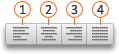
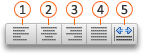
 Alinear texto a la izquierda
 Centrar el texto
 Alinear el texto a la derecha.
 Justificar el texto
 Distribuir texto
Alinear texto a la izquierda, centro o derecha
- Haga clic en cualquier lugar del párrafo que desee alinear.
- En la ficha Inicio, en el grupo párrafo, siga uno de estos procedimientos:
Para
|
Haga clic en
|
Alinear texto a la izquierda
|
Alinear el texto a la izquierda
 |
Justificar texto en el centro
|
Justificar el texto en el centro
 |
Alinear texto a la derecha
|
Alinear el texto a la derecha
 |
Justificar texto
Cuando justifica texto, se agrega espacio entre palabras para que los bordes de cada línea se alineen con ambos márgenes. La última línea del párrafo se alinea a la izquierda.
- Haga clic en cualquier lugar del párrafo que desee justificar.
- En la ficha Inicio, en el grupo párrafo, haga clic en Justificar texto
 .
.
Interlineado
El interlineado es el espacio entre las líneas de un párrafo o grupos de ellos. En general existe una relación directa entre la fuente y el interlineado. Cuanto más grande sea esta convendrá darle un interlineado mayor. De todas formas y según consideremos apropiado, podremos darle el interlineado que nos parezca.
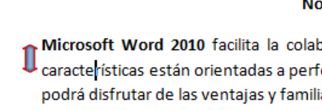
Sombreamos el párrafo al que queremos cambiar el espacio entre líneas.
Pulsamos el botón Interlineado en la sección Párrafo
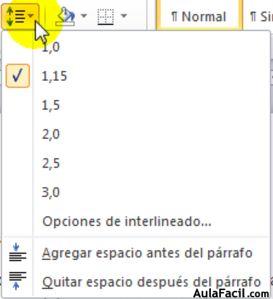
Al desplegar un menú con las opciones veremos que en este momento se encuentra un interlineado de 1,5.
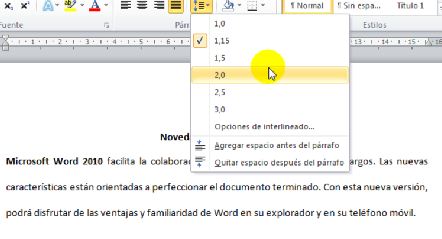
Podremos ir seleccionando las opciones e iremos viendo el resultado. Haremos click para aplicar en cualquiera de los casos que creamos apropiado.
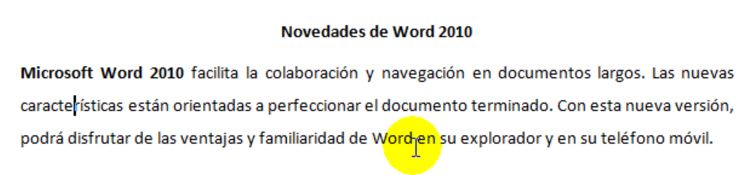
En este caso se aplicó un interlineado de 2,0 para ver la diferencia con el anterior para un tamaño de fuente de 12.


No hay comentarios.:
Publicar un comentario