jueves, 18 de octubre de 2018

Formato al Texto

Permite darle al formato a la letra (fuente), tipo, tamaño, color, negrita, cursiva, subrayado y agregar texto para documentos matemáticos o de química con las herramientas de subíndices  y superíndices.

Podemos marcar el texto y agregar algunos efectos.


Investigado

Imagen del icono
Escriba el texto.
El posicionamiento y la fuente del texto dependen de la configuración de la plantilla que esté utilizando. Incluso un documento en blanco tiene una configuración para la apariencia del texto.
De forma predeterminada, Word Starter muestra el texto de los documentos en blanco con la fuente Calibri y un tamaño de 11 puntos. Los párrafos se alinean a la izquierda, con una línea en blanco entre ellos.
Imagen del icono
Para que le resulte más fácil leer rápidamente un documento, agregue títulos que etiqueten dónde cambia a otro tema.
  1. Escriba el título y presione ENTRAR.
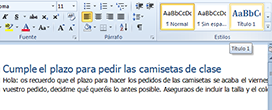
  2. Haga clic en cualquier parte del título que acaba de escribir y, a continuación, en el grupo Estilos, en la pestaña Inicio, seleccione (pero no haga clic en él) Título 1.
    Word Starter le mostrará una vista previa de la apariencia que podría tener el título si hiciese clic en Título 1.
    Estilos de título
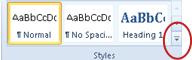
  3. Haga clic en la flecha desplegable Más que aparece junto a la galería de estilos y apunte a los distintos estilos.
    Más estilos
    Observe que los estilos denominados EncabezadoTítuloSubtítuloPresupuestoCita destacada y Párrafo de lista afectan a todo el párrafo, mientras que los demás estilos solo afectan a la palabra donde se coloca el cursor.
    Los estilos son formatos predefinidos, diseñados para trabajar conjuntamente y dar al documento un buen acabado.
  4. Haga clic para aplicar un estilo que le guste.
Imagen del icono
Para complementar el formato que puede aplicar con la galería de estilos, puede seleccionar el texto al que desee dar formato y, a continuación, elegir un comando del grupo Fuente de la pestaña Inicio.
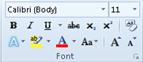
Grupo Fuente
Aquí puede elegir entre varias opciones como:
  • Negrita
  • Cursiva
  • Subrayado
  • Tachado
  • Subíndice
  • Superíndice
  • Color
  • Tamaño

No hay comentarios.:

Publicar un comentario

Referencias

Configurar página https://pensadoressena.webnode.es/configurar-pagina/ Formato al texto https://support.office.com/es-es/article/inicio-...